
「VBAを勉強してみよう」と思っても、最初に何を設定すればいいのかわからない…。
実際、現場でも“環境設定不足”が原因で止まるケースはかなり多いです。
今回は、VBA初心者の方が最初に設定しておくと作業効率が大きく変わるポイントを5つ紹介します。
① 開発タブを表示する
まず最初にやるべきなのがこれです。
Excel初期状態では、「開発」タブが表示されていません。
VBAを書くためのVisual Basicエディタやマクロ記録は、このタブから開きます。
設定方法
「ファイル」
↓
「オプション」
↓
「リボンのユーザー設定」
↓
「開発」にチェック
これでOKです。
② マクロを有効化する
VBAを書いても、マクロが無効になっていると動きません。
特に会社PCではセキュリティ設定が厳しいことが多く、
- マクロが開けない
- 保存しても動かない
- 警告が毎回出る
というケースがよくあります。
設定場所
「ファイル」
↓
「オプション」
↓
「トラストセンター」
↓
「トラストセンターの設定」
ここでマクロ設定を確認できます。
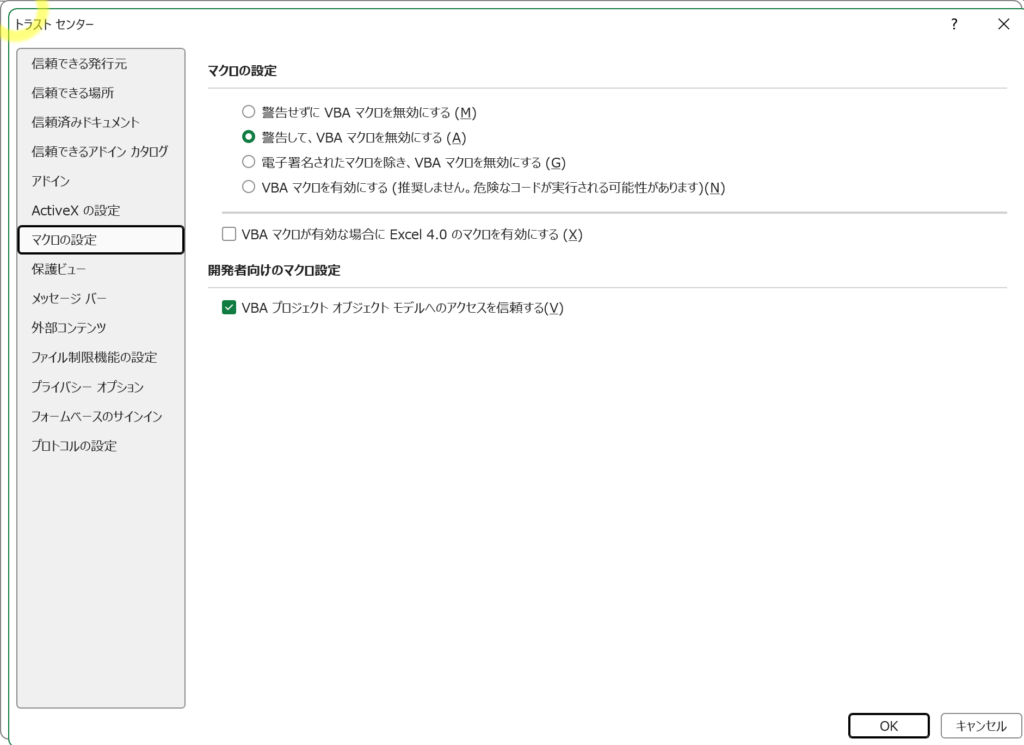
※セキュリティを下げすぎるのは注意です。
③ 「信頼できる場所」を設定する
VBA初心者の方がかなりつまずきやすいのが、この「信頼できる場所」です。
実際、会社PCなどではセキュリティ設定が厳しく、
- マクロを開くたびに警告が出る
- 「コンテンツの有効化」を毎回押している
- ファイルが突然動かなくなった
- ダブルクリックしてもマクロが無効になる
というケースがよくあります。
その原因の一つが、「Excelがそのファイルを安全だと認識していない」ことです。
そもそも「信頼できる場所」とは?
簡単に言うと、
「このフォルダに入っているExcelファイルは、安全なものとして扱います」
とExcelに教える機能です。
例えば、インターネットからダウンロードしたExcelファイルには、悪意のあるマクロが含まれている可能性があります。
そのためExcelは初期状態だと、
- マクロを停止する
- 警告を表示する
- 実行をブロックする
という動きをします。
これはセキュリティ上とても重要です。
ただ、毎日自分で作っているVBAファイルまで毎回警告が出ると、かなり面倒です。
そこで使うのが「信頼できる場所」です。
おすすめの使い方
まずは、VBA専用フォルダを1つ作るのがおすすめです。
例えばデスクトップに、
VBA_WORKというフォルダを作ります。
そして、
- VBAファイル
- マクロ付きExcel
- 自動化ツール
などは、基本的にこのフォルダへ保存するようにします。
設定方法
Excelで以下を開きます。
「ファイル」
↓
「オプション」
↓
「トラストセンター」
↓
「トラストセンターの設定」
↓
「信頼できる場所」
すると、現在登録されているフォルダ一覧が表示されます。
ここで「新しい場所の追加」を押し、
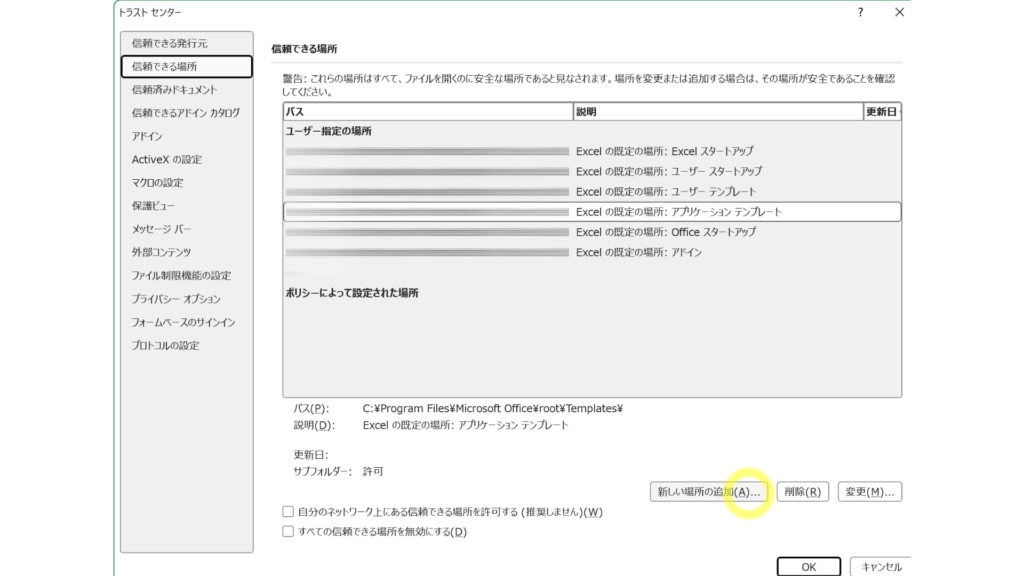
先ほど作成した
VBA_WORKフォルダを指定します。
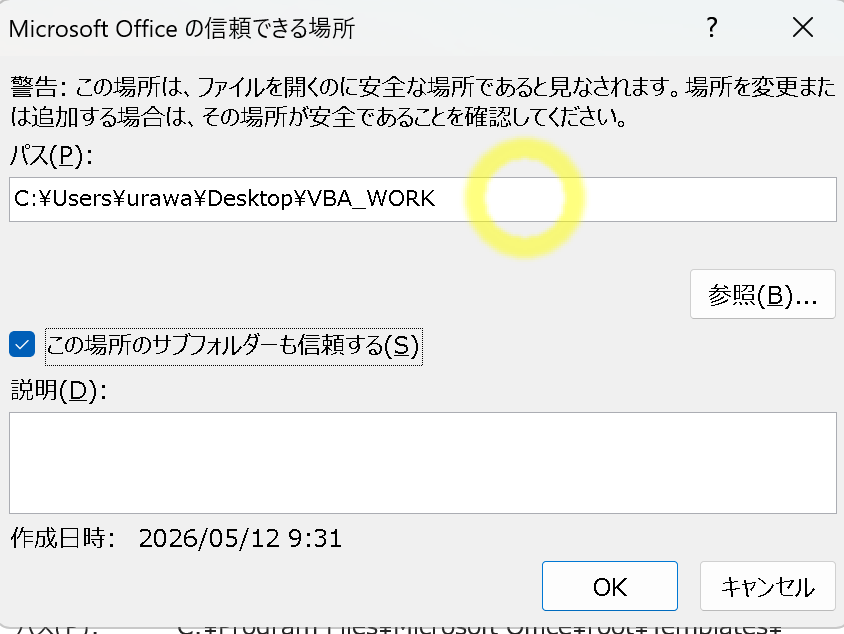
これで、そのフォルダ内のマクロファイルは、Excelから“信頼済み”として扱われやすくなります。
実務ではかなり重要
実際の業務効率化では、
- CSV取込ツール
- データ集計マクロ
- 定型レポート
- 自動メール作成
など、VBAファイルを何度も開くことになります。
そのたびに警告が出ると、
- 作業が止まる
- 「押していいのかわからない」
- 他の人が怖がる
という状態になりやすいです。
特に社内共有する場合は、この設定を理解しているかどうかで運用のしやすさがかなり変わります。
ただし注意点
「信頼できる場所」に何でも登録するのは危険です。
例えば、
- ダウンロードフォルダ
- デスクトップ全体
- USBメモリ
などを信頼済みにしてしまうと、悪意あるマクロも自動実行されやすくなります。
そのため、
「自分が管理しているVBA専用フォルダだけを登録する」
という運用がおすすめです。
VBAは“動かす”だけでなく“運用”も大事
VBA初心者の方は、
「コードを書けば終わり」
と思いがちです。
ですが実際の現場では、
- どこに保存するか
- 誰が開くか
- セキュリティをどうするか
といった“運用設計”がかなり重要になります

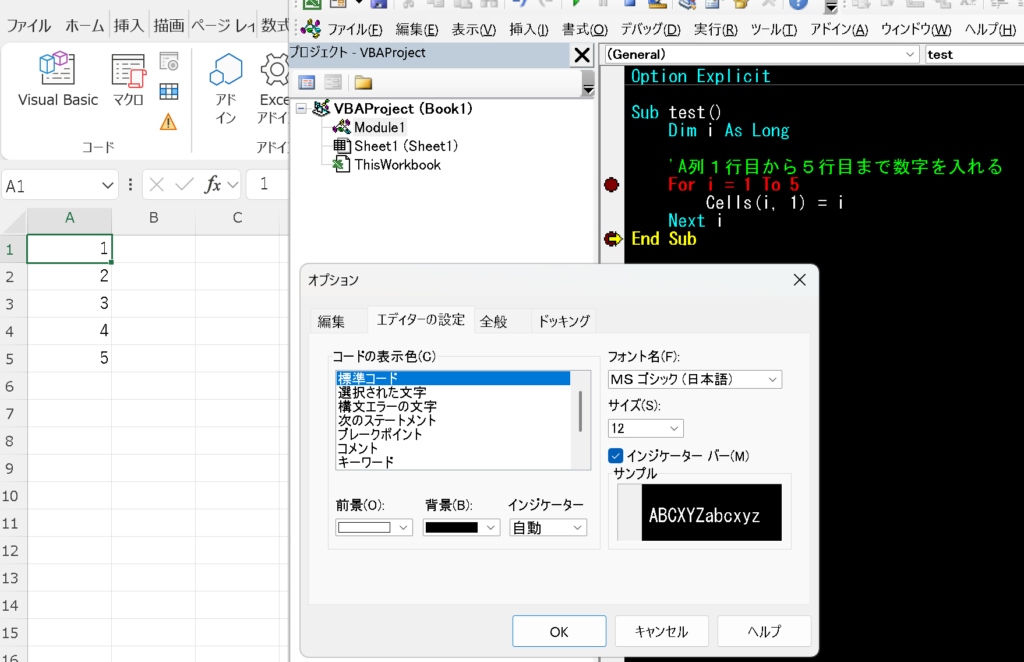
⑤色設定
VBAエディターは初期状態だと、正直かなり見づらいです。
特に初心者は「どこがコードで、どこがコメントか」が分かりにくく、ミスの原因になります。
そこでおすすめなのが「配色の最適化」です。
■ 色設定の開き方
VBEで以下を操作します:
- メニュー:
ツール - →
オプション - →
エディターの設定
ここに「フォント・色の設定」があります。
おすすめの色設定
初心者向けに“見やすさ最優先”の設定はこちらです。
| 項目 | 前景 | 背景 | インジケーター |
|---|---|---|---|
| 標準コード | ややグレー | 黒 | 自動 |
| 選択された文字 | 自動 | 黒 | 自動 |
| 構文エラーの文字 | 赤 | 黒 | 自動 |
| 次のステートメント | 黄色 | 黒 | 黄色 |
| ブレークポイント | 赤 | 黒 | えんじ |
| コメント | 緑 | 黒 | 自動 |
| キーワード | 水色 | 黒 | 自動 |
| 識別子 | 白 | 黒 | 自動 |
| ブックマーク | 深緑 | 黒 | 水色 |
| 呼び出し元 | 白 | 黒 | 緑 |
*あくまで一例です。
この配色が優れている理由
この設定のポイントは「意味ごとに視覚的に分離している」ことです。
■ ① キーワード(水色)
If / For / Sub などの“構文”が一目で分かる
→ ロジックの骨組みが見えるようになる
■ ② コメント(緑)
説明文だけ別世界にする
→ コードと混ざらないので読みやすい
■ ③ エラー(赤)
構文ミスが即視覚化される
→ 初心者の致命的ミスを減らせる
■ ④ ブレークポイント(赤+えんじ)
デバッグ位置が強調される
→ 止める場所が明確になる
⑤ 次のステートメント(黄色)
実行の流れが追いやすくなる
→ 「今どこを動いているか」が見える
なぜ黒背景なのか
背景を黒にする理由はシンプルで、
- 目が疲れにくい
- 色のコントラストが強くなる
- 長時間の作業に向く
特にVBAは細かいコードを見ることが多いので、黒背景との相性が良いです。
VBEの色設定は「好み」ではなく「設計」です。
この配色にしておくと、
- コードの構造
- エラー位置
- 実行の流れ
が視覚的に整理され、学習効率が上がります。
VBAで本当に重要なのは「コードを書く前」
VBA初心者の方は、
「どう書けばいいか」
に意識が向きがちです。
ですが実際の現場では、
- どこにデータがあるのか
- 誰が使うのか
- 将来修正する人はいるのか
- CSVなのかExcelなのか
など、“設計”の方が重要になるケースがかなり多いです。
まとめ
最初に設定しておくだけで、VBAはかなり扱いやすくなります。
今回紹介したのは、
- 開発タブ表示
- マクロ設定
- 信頼できる場所
- Option Explicit
- 色設定
の5つです。
VBAは「とりあえず動けばOK」ではなく、後から修正しやすい形で作ることがかなり重要です。
業務効率化では、コードを書く技術だけでなく、“どう設計するか”も大切になってきます。